2012年2月 4日

IronでChrome PDF Viwerを使う方法

Category : 2012 Diary, Browser

インストールした、Ironはそのままでは、pdf ビュワーが標準実装されていません。
自分の場合サイトをいろいろ訪問するうちに、自動的に Adobe Acrobatプラグインがインストールされていました。
ところがなぜか、
マウスクリックを1回やらないと、pdfファイルの画面がマウスでスクロールできません。
ページの表示が、画面の幅一杯に表示されて見辛い(大きすぎる)。
調べてみると、Adobeの場合は、
等の使い辛い点があったので、Google Chromeにデフォルトでインストールされている、
Chrome PDF Viewerをインストールしました。


インストール方法:
以下のリンクを参照。
西郷 真のパソコンな日々 SRWare Iron Portableで「Chrome PDF Viewer」を使う。


インストールの簡単な流れ:
上記のページはpdf.dllファイルのコピーまでしか説明されていないので、以下の2.の部分を追加して下さい。

  1. Chromeよりpdf.dllをコピーし、Ironに貼り付ける。(上記サイトを参照)
  2. IronのプラグインChrome PDF Viewerを有効にする(他のPDF Viewerは自動的に無効になります)


プラグインChrome PDF Viewerを有効にする方法:
インストールされたプラグインを表示させ、プラグインChrome PDF Viewerを有効にする。
方法は以下の2通りあります。

  • アドレスバーに、about:pluginsとタイプしてEnterキーを押す。
  • レンチマーク→オプション→高度な設定→コンテンツの設定→プラグイン→「プラグインを個別に無効にする」をクリック。

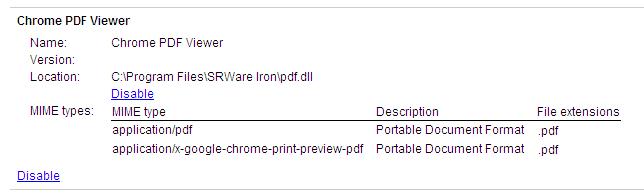
有効にした場合、以下のような表示になるはずです。
表示は英語版の為英語での表示になっています。
Plugin01.jpg
又は、
Plugin02.jpg


インストールの際の注意点:
Google ChromeとIronのメージャーなバージョンは合わせておいた方がうまくインストールできると思います。
私の場合、最初、
Google Chrome Version 18(Dev)
Iron Version 16
の組み合わせでインストールしたのですが、うまく動きませんでした。
Google Chrome 16の pdf.dllをコピーしてうまくいきました。


2012年2月 3日

Chromiumベースのブラウザー SRWare Ironをインストール

Category : 2012 Diary, Browser

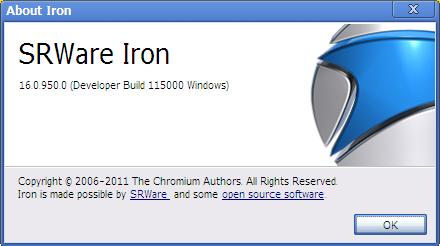
Iron_16-01.jpg

Google Chromeの元となっているオープンソフトウェアのブラウザーChromiumから派生したブラウザー SRWare Ironをインストールして見ました。

SRWare Iron - Wikipedia

Ironの特徴としては
Google Chromeベースの新ブラウザIron登場 | エンタープライズ | マイナビニュース
ドイツの企業であるSRWareがGoogle ChromeのベースとなっているオープンソースソフトウェアChromiumやChromeよりも若干新しいWebKitを採用した新しいWebブラウザIronを発表した。Chromiumをベースにして新しいブラウザを開発したというよりも、Chromiumで実現されているいくつかの機能を無効したカスタマイズ版を作成したというものだ。Googleの情報収集を快く考えていないユーザには興味深い動きだ


Google Chromeはユーザ情報のいくつかを収集している。Ironはこの機能が無効にされている。説明にしたがえば次のように各種機能がIronでは無効化されていることになる。
  • Chromeではクライアントを識別するための固有IDが作成されるがIronでは作成されない
  • Chromeがインストールされていたかどうかを認識するタイムスタンプ機能を無効化
  • サジェスト機能を無効化
  • クラッシュ時に情報をGoogleに報告する機能を無効化
  • トラッキング機能を無効化
  • アップデート機能を無効化
  • URLトラッカー機能を無効化
どうもこの頃話題になっているGoogleが収集しているユーザー情報を殆ど集める事なく、その他の2,3の機能も無効化されておりなんとなく交換が持てます。

ところで、Chromiumから派生したブラウザーって色いろあるんですね。
ChromiumベースのユニークなGoogle Chrome派生ブラウザ6個まとめ | フリーソフト,Windows PC活用情報局

Ironのインストールは以下のページを参照。
GoogleChromeから余計な機能を取り払いさらに軽量・高速化したブラウザ「Iron」 - GIGAZINE
ドイツの企業であるSRWareがGoogle ChromeのベースとなっているオープンソースソフトウェアChromiumやChromeよりも若干新しいWebKitを採用した新しいWebブラウザIronを発表した。Chromiumをベースにして新しいブラウザを開発したというよりも、Chromiumで実現されているいくつかの機能を無効したカスタマイズ版を作成したというものだ。Googleの情報収集を快く考えていないユーザには興味深い動きだ


さて、インストール後の使い勝手ですが、
  • Google Chromeに比べて特別早い、軽いという体感的な差は感じられません。
  • Google ChromeのExtensionは今のところすべて問題なくインストールできています。
  • メモリー使用量も変わらないと思います。
  • Vertical TabはChrome 16同様、設定できません。

という感じです。
特別速い、軽いという体感的な差はないと書きましたが、
なんとなくChromeのようにユーザー情報、登録情報のやり取りなどがない分、
気分的に軽い気がしないでもありません。
一応、しばらく使って見る事にしました。


【追記】2012年2月3日
大きな問題ではありませんが、一部のスタイルシートが反映されない場合があるようです。
具体的には、このブログMTのスタイルシートの段落関係の一部が反映されていないようです。
Firefox, Google Chromeでは反映されますが・・・。
他のメジャーなサイトではほとんど変わりありませんでした。


2012年1月27日

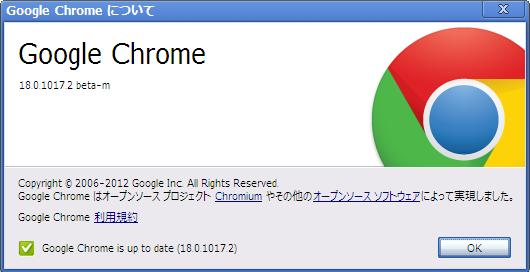
Chrome 18ベ-タ版をインストールしてみました

Category : 2012 Diary, Browser

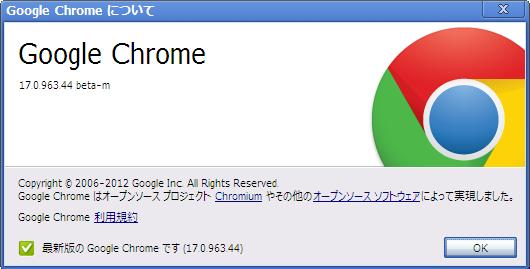
Vertical Tabの件でいろいろ調べていた時にChrome 17のベータバージョンを見かけたりしたので、
試しにインストールして見ました。

Chromw 17 beta.jpg

Chrome、V8エンジンで劇的な性能改善実現 - Opera Nextも追従 | エンタープライズ | マイナビニュース
たしかにChrome 17はChrome 15と比較してかなりスムーズに動作することを確認できる。

ところが、1月26日、MTの画像入りエントリーのPREVIEW画面が表示されないので、アンインストール。


Chromw 18 beta.jpg
でその後Chrome 18のベータバージョンをインストール。
でも同じように画像を貼り付けているエントリーのMTのPREVIEW画面が表示されず・・・。
という不具合があるのですが、まあMTの編集はFirefoxでやればいいし、
なぜかChrome 16正式版で画面がクラッシュする場合が時々ある為、
このままChrome 18をしばらく使ってみる事にしました。

他にも、
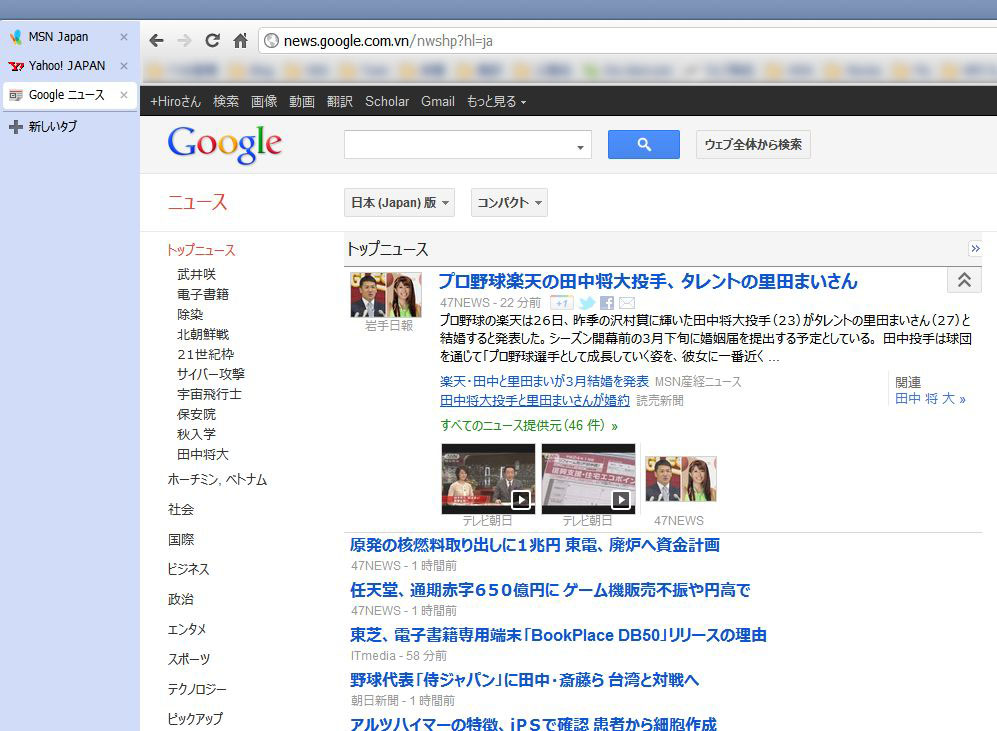
  • フォントの表示がどうもSafariに近い感じがする(特にGoogle Newsのニュース記事のヘッダー部分)
  • 動作が若干軽い(早い)「気がする。
  • 拡張機能は今のところ全部問題なく機能している。

等があって意外と問題なく使えています。


2012年1月26日

Google Chrome 16でVertical Tabを再導入

Category : 2012 Diary, Browser

こんなのみつけました。

Re-enable Vertical Tabs (Side Tabs) on Google Chrome 16
My previous post "Using Side Tabs on Chrome and Firefox" outlined steps to switch website tabs from stretching horizontally across the top of your browser to a vertical stack on the side. The post outlines the many benefits of using this layout of tabs, however recently the Chrome team decided to take this feature off the browser.
Currently the only way to re-enable vertical tabs (side tabs) is to roll back to an older version of Chrome. Here are the steps:

  1. Uninstall Chrome
  2. Install version 16.0.899.0 from
    Old Version of Google Chrome 16.0.899.0 (Dev) Download - OldApps.com
  3. Disable Chrome updates: How to disable Google Chrome automatic updates - Google Chrome Fans
  4. Reactivate side tabs


recommend you setup Chrome Sync before this process, so you can easily restore everything.
Once you are back up and running, you might get a "This version of Chrome is older than the user profile on this machine" message. To remove that message, follow these steps:

  1. Open Windows Explorer, show hidden files
  2. Browse to: C:\Users\username\AppData\Local\Google\Chrome\User Data\Default\
  3. Delete the "Web Data" file
  4. Close and re-open Chrome


2011年12月16日

Chrome 16からサイドタブ機能が使えません

Category : 2011 Diary, Browser

今日ブラウザーのGoogle Chromeが自動的にバージョンアップしてChrome16になりました。

ところが今まで使っていたサイドタブの機能が削除されているようです。

中の人の理由は以下に書いてあるようですが・・・。

Comment 25 by glen@chromium.org, Oct 14, 2011
I'm the 'Glen' referred to in thakis' original posting, and I feel we owe you some explanation.

As an experiment, side tabs weren't a success - a small number of people really passionately loved them, but they ended up not being compelling enough to make the cut. We torture ourselves over stuff like this - it comes down to painful decisions about keeping Chrome lightweight - we know that a feature like this is really important to some number of users (and Chrome developers!), but at the same time we have to continually cut and trim things, knowing that those cuts will annoy people, so that Chrome doesn't turn into bloatware that satisfies no-one.

We do hope to have a better solution to the "I have too many tabs" problem someday soon, but side-tabs wasn't it. I'm really sorry that we let the experiment linger too long - it meant that many of you became dependent on it, making the end of the experiment an even bigger pain than we wanted it to be.

縦型タブに使い慣れた一部のユーザーにとっては、ちょっとこの機能が使えないとChromeは使えないようです。自分もそうですね。
もう一つの理由は、横長のディスプレーを有効に使うためには、
タブをサイド部に移動させて上下のスペースを広げたほうが、
ページがより広く見れます。
これもサイドタブを使う大きな理由の一つですね。

このChromeの中の人っぽいGlenさんは、
タブを数多く開いている人の為にサイドタブ以外の方法を考える・・・
ような事を言っていますが、上記のように近年の横長のディスプレー画面
が主流な限りインターネットの画面が縦にスクロールするが切り、
画面の縦方向を有効に使いたいというのは必然的な条件でしょう。
逆に横型タブではなくて縦型タブを標準にしても良いくらいだと思います。
一部の人が縦型タブを熱狂的に指示しているとありますが、
横長のディスプレーに対応した本来的な使い方を考えると、
横型タブを標準として使わせているブラウザーの会社は、
それが本当に正しのか徹底的に議論して欲しいと思いまます。


対応策ですが、こうなるとFirefoxしか選択肢がありません。
幸いFirefox 8は早くなったので主にFirefoxを使っていたのですが、
軽快なChromeのサイドタブが使えなくなるのは残念です。
Chromeのサイドタブは、復活するんじゃないかな?と思っています。


【追記】 2012年1月27日

Chrome 16の以前のバージョン(開発版)に戻す事で、縦型タブを復活させました。
不具合がないかトライで使用中。
[HTB]: Google Chrome 16でVertical Tabを再導入


2011年11月14日

確かにFirefox 8は早い

Category : 2011 Diary, Browser

ちょっとChromeに比べてサクサク感がなかったFirefoxですが、

先日Firefoxを8.0にアップデートしたものの、あまり気にしてはいませんでしたが、

昨日Firefox8.0は早いよと聞いて、操作してみるとChrome並に早くなった感じです。

細かいデータはわかりませんが、これならリソースをかなり使うChromeよりいいですね。

もともと、アドオンが充実して使い勝手は良かったので

これでまたしばらくFirefoxを使うようになりそうです。

今タブを35個くらい表示させていますが、これでもサクサク表示してくれます。

メモリー増やしたいな。


タイの洪水でHDDは値上がりしているようでうが、メモリーはそうなのかな?


2011年10月16日

Safari 5.1はalternate stylesheetが使えない為、styleswitch.jsを導入

過去にこのブログでjavascriptをつかって、
CSSを切り替えるというstyleswitcher.jsというのを使っていました。

しかし、Safariが5.0にバージョンアップしたあたりから上のスクリプトが動かなくなりました。
これはSafariだけの現象でした。

しばらく外していたのですが、原因はどうも
Safari 5.1から、alternate stylesheetの指定が出来なくなっているようでした。
以下のAppleのコミュニティーで話題になっているので、
どうもここに原因があるようです。

Safari 5.1 won't load "alternate stylesheets" properly : Apple Support Communities

Safari 5.1がリリースされたのが、2011年8月辺りのようなので、
その内にこの問題は解決されると思っていますが、
最近リリースされたSafari5.1.1では変わっていませんでした。

そこでいろいろ探して、上記のApple Support Communitiesで見つけたのですが、

Style Sheet SwitcherというスクリプトのSafari 5.1対応版を作った人がいたようです。

という事で、そのスクリプトを導入したので、続きに導入記録を載せておきます。


2011年10月13日

Chromeのabout:コマンドについて

Category : 2011 Diary, Browser

Google Chromeのアドレスバーに、

about:***** と入力するとChromeの状態やChromeの設定を変える事が出来ます。

参考になるようなエントリーを見つけましたので、

貼り付けておきます。


Chrome「about:」コマンドのちょっと便利なまとめ | ネット | マイコミジャーナル

アドレスバー - Google Chrome まとめWiki


2011年10月12日

Google Chromeを縦型タブ表示に

Category : 2011 Diary, Browser
追記: 2011年12月31日
Google Chromeは、Version 16より縦型タブ(サイドタブ)表示が
できないようになりました。

よってこのエントリーの方法は使えません。
以下の当サイトのエントリーを参照して下さい。
[HTB]: Chrome 16からサイドタブ機能が使えません

Googleは、大量のタブを開いて動作が遅くなるのを嫌ってこの機能をなくしたようですが、
横長の画面が主流になっている現在、タブをサイド部において画面を有効に使いたいという要求はあると思います。映画やハイビジョンのテレビ画面が横長になっている現在、パソコンの画面(特にノートパソコン)も横長が続くと思います。
Goggleが将来縦型タブ(サイドタブ)をサイド使えるようにするかわかりませんが、将来の変更に期待したいと思ます。
【追記】 2012年1月27日
Chrome 16の以前のバージョン(開発版)に戻す事で、縦型タブを復活させました。
不具合がないかトライで使用中。
[HTB]: Google Chrome 16でVertical Tabを再導入


Google Chromeは、他のブラウザーに比べて
サクサク動いてくれて気持ちが良いのです。
特に接続速度が遅いベトナムでは差があるような気がします。

ただChromeではタブが上部配置になっていたので
たくさんのタブを開いていろいろ移動する事が億劫でした。
また最近のモニター等は横幅が広い、ワイドタイプなので、
縦に表示される部分が少なく、ちょっとした小さな記事でも
すぐにスクロールをしなければなりません。

Firefoxでは、ツリー型タブというプラグインを使ってタブを再度に表示させていました。
ちょっと探した所、Vertical TabというChrome用のアドオンがありましたが、
常にタブが表示される状態ではなく、
ツールバーのボタンをクリックしないとタブが表示されない為、
インストールはしたものの、あまり使ってはいませんでした。


今日また最検索した所、Chormeには、アドオ等を必要とせずに、
起動時のオプション指定でタブがサイドに表示できる事がわかりました!
素晴らしいです。


参考にした記事は、これ

Mozilla Re-Mix: Google Chromeのタブをサイド部に表示する方法。

やり方を一応簡単に紹介しておきます。
Chromeのショートカットのプロパティー部分のリンク先に
以下の赤の部分を追加するだけ。

Windows 7 の場合
変更前:
C:\Users\[ユーザー名]\AppData\Local\Google\Chrome\Application\chrome.exe
変更後:
C:\Users\[ユーザー名]\AppData\Local\Google\Chrome\Application\chrome.exe --enable-vertical-tabs
** オプションの前に半角スペースが必要です。

Windows XP の場合
変更前:
"C:\Documents and Settings\[ユーザー名]\Local Settings\Application Data\Google\Chrome\Application\chrome.exe"
変更後:
"C:\Documents and Settings\[ユーザー名]\Local Settings\Application Data\Google\Chrome\Application\chrome.exe" --enable-vertical-tabs
** オプションの前に半角スペースが必要です。

初回だけ、Chromeが立ち上がったら、タブの上で右クリック。
「サイドタブを使用する」をクリック。

ツリー型タブに比べ、タブがツリー状にならないとか、
タブの幅が調整できなとか制限がありますが、サクサク動いてくれるChromeで
縦型タブが使えるのでそれ以外はあまり気になりません。

これからこの組み合わせでブラウザーを使う可能性が高いな~。


【追記】 2011年10月13日
ショートカットのプロパティーを変更する代わりに、
アドレスバーに、about:flagsと記入してChromeの隠しメニューから、
タブをサイドバーに表示させる方法がありました。
こちらのやり方の方が、スマートですね。

tasigi.com - 【拡張抜き】Google Chromeの知っておいた方がいい11の事


2011年4月25日

Firefox4とvisitedの表示

Category : 2011 Diary, Browser

Firefox4になってから、リンク文字の表示方法が変わったようです。

具体的には、テキストリンクに訪問した経歴の表示ができる、
a:visitedの表示方法が限定されました。

以前はwebページで、
a:visited {text-color: #888888; text-decoration: underline; font-weight: bold}
という表現が可能だったのが、Firefox4からは、

text-decoration
font-weight

等の表現が効かなくなりました。

つまり上記の表現は、

a:visited {text-color: #888888}

としか表現されません。

IEではまだ、text-decorationやfont-weightが使えるようです。
でもそのうちに仕様変更になりそうですね。

参考サイト:CSS の :visited に行われるプライバシー対策


2011年4月14日

Firefox 4.0 とアドオンFont Replacer

Category : 2011 Diary, Browser

私の使っているデスクトップパソコンは、Windows XPで、
Windows7風の表示にする為に、「メイリオ」関係のフォントをインストールしています。

そして、Font Replacerというアドオンを使って、メイリオ風の表示をさせていましたが、
Firefox4とのマッチングがよくなさそうで、一部の文字が文字化けするようになりました。

自宅にあるパソコンを使って見て試した所、
以下のような結果になりました。
Windows XP+Firefox 3+Font Replacer 文字化けなし
Windows XP+Firefox 4+Font Replacer 文字化けあり
Windows 7+Firefox 4+Font Replacer 文字化けなし

XPマシンで、Font Replacerを無効化にすると文字化けは出なくなりました。

前出のように、XPマシンはメイリオをインストールしていたりしますので、
多分、私のマシン固有の問題かもしれませんが、
Firefox4の、文字コードの自動判別について以下のような、つぶやきも見ました。


Twitter: Firefox4になって文字コードの自動認識が馬鹿になったような気がする

Twitter: Firefox 4 にしたら、日本語文字コードの自動判別に失敗するようになったっぽい...

という事で

Firefox4とアドオンFont Replacerを使っていて、文字化けが発生した場合、
Font Replacerを一度無効化して比べて見てください。

現在のFirefoxは、4.0ですので、バージョンが進むに従って、
自動判別機能がアップデートされるかもしれません。


2010年9月 7日

次期Firefox4とDropbox

Mozilla は本日 Firefox 4 Beta 4 を公開しました。今回のベータ版では、デバイス間のデータ同期を実現する「Firefox Sync」の標準装備と、タブの整理を支援する新機能「Firefox Panorama」の追加が行われ、ユーザが自分自身の Web 体験をより柔軟にコントロールできるようになりました。

最近使い出して便利だと思っていた、Firefox設定の同期アドオンFox Syncが、
次のバージョンFirefox4から標準装備されるようになったようです。
仕事とプライベート等で2つ以上のパソコンを使う人はどんどん多くなっていると思います。
それに加え、iPhoneのようなスマートフォンの使用機会も増えてきます。


という事でちょっとまとめてみると、知らないうちに随分外部のサーバーにデータを預けていますね。

メール: HotmailやGmailをHTTP、IMAPで複数のパソコンで使用。
ブラウザー:FirefoxでFox Syncを使い設定を同期し、複数のパソコンで使用。
パスワード: Roboformでパスワードを同期して、複数のパソコンで使用。
その他:Dropboxでデータを同期。複数のパソコンで使用。

これで、パソコンが壊れてもあまり不安に思うような事がなくなってきました。
またパスワードやブラウザーのブックマークを同期しているので、
ブラウジングも殆ど戸惑う事なく使用出来ています。
このような形態は今後増えてくるでしょうね。

Spleinir, IEや他のブラウザーもこのような機能を追加してくるでしょう。


Dropboxは、かなり使いやすいですね。
ファイルの同期をしているというような意識をせずに普通に使えます。
ファイルの同期は色々設定があって面倒でしたがこれは使いやすいですよ。
この使い勝手の良さが、Dropboxの魅了くでしょうか?
ただしFree版では、容量が2Gbまでしか使えません。
画像や動画ファイルが多くなければ充分な量ですが、私の場合は既に1Gb 以上を使っています。
招待メールを送って相手がアカウントを取得、パソコンにDropboxをセットすると、
250Mbのスペースが無料で追加されます。
4人アカウントセットしてくれると容量は3Gbまでアップします。
これくらい容量があると安心ですね。
多分その内に同じようなサービスで容量の大きいサービスが出てくると思います。


【レビュー】こんなデータ同期サービスがほしかった - 『Dropbox』は試す価値アリ! | ネット | マイコミジャーナル

Dropbox徹底解剖 - 一度使ったら手放せなくなる! オンラインストレージサービスの本命 | Web担当者Forum


2009年6月14日

Safari 4早いです!

Category : 2009 Diary, Browser

なんか、IEやFirefoxに比べ何倍も早いという記事を見たので、
Safari4をインストールしてみました。

は、早いです! これは驚きの速さ!

この速さだったらメインで使うブラウザーをSafariに変えたい所なんですが、
Google Chomeと同じように、MT編集時のボタンが表示されないとか、
細かい所に使いづらい所があってメインで使用することにはなりませんが、
驚異的な速さなので、もっと便利に使えるようになればいいのですが・・・。


2008年9月20日

Google Chromeを使ってみた

Category : 2008 Diary, Browser

9月2日にリリースされたと言う、Googleが独自に開発したと言うブラウザー、Google Chromeを使ってみました。

いろいろ細かい所はベータ版で使いづらい所がありますが、Firefoxよりも早いです。
今からいろんな細かい機能をつけてくると表示速度が遅くなってくるのかな?
とも思いますが、割とさくさく動いてくれます。

Googleが独自ブラウザ「Google Chrome」を9月2日にリリース


Google Chrome - ブラウザをダウンロード


2008年8月15日

Gogole検索で、Firefoxが落ちる?

Category : Browser

このところ、Googleで検索すると、Firefoxが突然落ちてしまう事がかなり頻繁に起こっていました。

Sleipnirと半々で使っていたので、最近はSleipnirを使う事が多かったのですが、
ネットで調べてみると、どうもAVG8.0の拡張機能である、リンクスキャンが影響しているようです。

という事で、Firefoxの拡張機能の、「AVG Safe Search」をOFFにしたら落ちないようになりました。

さらに調べると、IEなどのブラウザーでも発生しているらしい。

まだ自分では気がついていませんが、Sleipnirで発生したら、AVGのリンクスキャナーを無効にしなきゃならないかな。


と言う自分用の記録。


2008年5月25日

FireFox 3 Rc1を使ってみました

Category : Browser

あたしンちのおとうさんの独り言

で紹介されていた FIREFOX 3 RC1

を使ってみました。

早いですね。

これだけSleipnirと差がつくと乗り換えようかな?と思い始めますが、
アドオンがまだほとんど対応していない。
特にタブ機能や、サイドバー辺りの機能は不十分。 まあRC版という事でメイン機能のチャックが先と言う事だと思いますが・・・。
ただ、個人的には、ページの表示の仕方が、Spleipnirの方が昔から好きなんですよね。
Firefoxは早く評しているのを見せる為、なんかスムーズではない感じがします。

その分、Sleipnirはスムーズというか、少し品があるというか・・・。

まあ、WindowsとMACの品の違いと言うか・・・。

SleipnirがFirefox3並みの体感スピードになってくれるとうれしいのですが・・・。


2006年9月27日

MSNの表示が崩れる-SleipnirのUAについて

Category : Browser

インターネットのブラウザーはSleipnirという国産のブラウザーを使っています。
1週間ほど前から、MSNのトップページの表示が崩れているのに気付きました。
しばらくそのままにしていたのですが、崩れたままなので、検索してみるとこのページにたどり着きました。
Fenrir & Co. PukiWiki: UAを変更するとMSNの表示が崩れる
by web魚拓

自分の場合、とりあえず「UA」って何?
というところから始まるのですが、
いろいろ調べて、Sleipnirのユーザーエージェントの指定がいつの間にか変わっていたようです。


以下は、自分用のメモ

Sleipnirの
「ツール」→「Sleipnirオプション」→「ビュー」→「Internet Explorer」→「設定、UserAgent」
の部分で、上記のページのように<Internet Explorer>を選択、
(または、一番上の空白でも、表示されるようです)します。
*Internet Explorerではありません。


2006年1月29日

Sleipnir 2.3 と Firefox

Category : Browser
豊富なカスタマイズと高速プラグインによる機能拡張を実現したタブブラウザ「Sleipnir」の企画・開発・運営を行うフェンリル株式会社(本社:大阪府大阪市 代表取締役:柏木泰幸、以下Fenrir & Co.)は、1月25日、「Sleipnir 2.3」の日本語版、英語版及び中国語(簡体字)版を発表しました。

今回のバージョンアップのメインはは、中国語(簡体字)にも対応したと言うことになると思いますが、前から使っているものとしては、「お気に入り機能の強化」がうれしいです。


  • フォルダーのアイコンの変更が復活。 種類も増えました。下位フォルダーも一度に変更できるのは追加機能でしょうか?
  • お気に入り登録時に、前回登録したフォルダーへ移動してくれる機能も復活。

それにも増して今日気が付いたのは、
Firefox 1.07よりも軽く動いているようだと言う事。


  • メモリ使用量の削減、起動、及び全体的な速度向上

とあったのですが、いつものバージョンアップの時と同じ表現のようであまり期待していませんでした。
今使っているマシンはP3,750Mhzのノートパソコンだったりするのですが、
他のアプリを開いている時など、スクロール画面で特に、違いを感じました。

Sleipnirのほうがシャキシャキ動いているのです!!!

素人の比較だから信用性はいまいちですが、他の人はどうでしょうか?
またFirefoxは、最新の1.5とは比べていません。 使い勝手がまだいまいちなので、1.5は他のマシンにインストールしたままですが、どうなのでしょうね。


2005年8月26日

Sleipnir 2.00 beta2.1→2.2→beta3

Category : Browser
上級者向け国産タブブラウザ Sleipnir 公式ページ: Sleipnir 2.00 beta2.1 をリリースしました。
  • beta2.0に比べ、インストーラー版になっています。
  • デフォルトのブラウザーに指定できるようになりました。
  • Sleipnirの1.66バージョンのお気に入りや、IEのお気に入りをインポートする事が出来るようになりました。


Fenrir & Co. "Sleipnir 2.00" βバージョンの最新版 beta 3 を公開
-beta3では、3ペインのRSSリーダー機能をはじめ、要望の多かった機能を実装-

  • サイドバーの自動開閉が実装されました。
    やはりこれがないとね。
  • 「起動時に前回終了時の状態を復元する」 機能の実装。
    使う人によっては便利かも。 自分は起動時にたくさんのタブが現れたびっくりしました(笑)
  • 「このフォルダを開く」 機能の実装。
    サイドバーのフォルダー上でマウスを右クリックすると、そのフォルダーのサイトがすべて表示されます!

だんだん使いやすくなってきました。
まだ、検索エンジンの編集とかは出来ませんが。


2005年7月18日

Spleipnir2ベータ版

Category : Browser

Spleipnir2ベータ版が配布されています。

自分早速インストールしてみました。
別フォルダに解凍するだけでよいので、現在のSliepnirは、そのまま使えます。


  • まだ、ベータ版なので細かい機能はまだ装備されていませんし、バグ等もあるようですが、
    個人的には、全体にきびきびと動いてくれるように感じます。

    今の自宅PCは、4年前のノートPCで、メモリーもあんまりなく、
    Slepnirで開いている画面の数が多くなると、当然ですが、結構動きが遅くなっていました。
    Sleipnir2は、Firefoxなみに動いてくれるようです。

  • また、AI Roboformもデフォルトで装着されるようになっているようなので、
    この際使用してみてください。気に入らなければ後ではずせばいいのだし。

  • タブの幅も可変に出来ます。
  • タブにアイコンが出るように設定出来ます。

正式版期待しています。


1  2 LAST